Uma plataforma gratuita, simplificada e colaborativa para apresentações
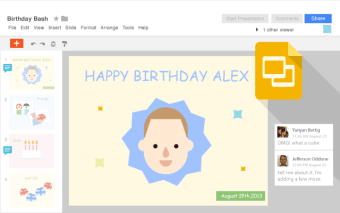
Google Slides é uma ferramenta de produtividade gratuita e baseada em nuvem que permite que indivíduos e empresas criem, editem e compartilhem apresentações personalizadas a partir de um portal unificado. Você pode adicionar cores, fontes e outros elementos de design à sua apresentação usando o Google Slides, incluindo a incorporação de vídeos e animações.
Alternativa mais recomendada

O Google Slides é baseado em nuvem, o que significa que as equipes podem colaborar em vários projetos, com todos os arquivos salvos automaticamente na nuvem, permitindo acesso rápido em vários dispositivos. Aqui, você obtém uma ferramenta de produtividade de escritório para criar e editar apresentações, colaborar com membros da equipe e integrar perfeitamente com as ferramentas do Google Workspace.
Guia passo a passo para usá-lo
Usar o Google Slides para Windows é simples e eficiente, permitindo que os usuários criem apresentações profissionais diretamente do navegador. Para começar, abra a página inicial da ferramenta de produtividade e inicie uma nova apresentação selecionando um modelo em branco ou um pré-projetado. Uma vez criada, é essencial adicionar um título claro e descritivo clicando no rótulo “Apresentação sem título” no canto superior esquerdo. Isso ajuda você a se manter organizado em diferentes dispositivos.
Após nomear sua apresentação, você pode aprimorar seu apelo visual selecionando um tema. Clique em “Temas” no menu superior e navegue pela barra lateral para escolher um design que se adeque ao seu conteúdo. Em seguida, ajuste as dimensões do slide indo em “Arquivo” e selecionando “Configuração da página”, onde você pode escolher a proporção desejada para garantir que seus slides sejam exibidos corretamente em diferentes telas.
Adicionar conteúdo é o próximo passo crítico. O texto forma a espinha dorsal da maioria das apresentações, então certifique-se de que está devidamente alinhado dentro das margens do slide. Comece com o slide de título clicando nos espaços reservados de texto e inserindo seu conteúdo. Você pode continuar adicionando mais slides selecionando “Slide” e depois “Novo slide”, ou duplicar slides existentes para manter a formatação consistente ao longo de sua apresentação.
Para tornar seus slides mais envolventes, você pode incorporar vários elementos de mídia. Clique em “Inserir” na barra de menu e escolha entre opções como imagens, vídeos, gráficos ou outros visuais. Após completar seus slides, você pode rearranjá-los arrastando-os para a ordem desejada ou removendo os desnecessários, garantindo um fluxo de apresentação suave e lógico.
Recursos legais que você precisa conhecer
Além disso, esta ferramenta de apresentação versátil permite que os usuários criem, editem, colaborem e compartilhem conteúdo de forma integrada. Ela oferece uma ampla gama de recursos projetados para melhorar a produtividade e aprimorar a qualidade da apresentação. Um recurso notável é atalhos de teclado, que ajudam a agilizar tarefas. Por exemplo, pressionar Ctrl + M cria rapidamente um novo slide, enquanto Ctrl + D duplica um existente, economizando tempo durante o processo de criação.
Outro recurso útil é a capacidade de personalizar temas. Embora a seleção de temas padrão nesta plataforma seja um tanto limitada, os usuários podem modificar temas existentes ou importar novos por meio de complementos. Ao navegar até “Slide” e selecionar “Editar tema”, os usuários podem ajustar cores e estilos para combinar com sua marca ou preferências pessoais, resultando em uma apresentação mais coesa e visualmente atraente.
A ferramenta Explorar, localizada no canto inferior direito, melhora ainda mais a eficiência ao oferecer sugestões de design e auxiliar na formatação. Ela também permite que os usuários pesquisem imagens, textos e dados diretamente da web, Google Drive ou dentro da própria apresentação. Além disso, essa ferramenta suporta compatibilidade com vários formatos de arquivo, facilitando a importação de apresentações de outras plataformas e a exportação conforme necessário.
Para acessibilidade e engajamento do público, inclui recursos como digitação por voz e uma função de perguntas e respostas ao vivo. A digitação por voz permite que os usuários dictem conteúdo em vez de digitar, o que pode acelerar o fluxo de trabalho. Enquanto isso, o recurso de perguntas e respostas permite que os membros da audiência enviem perguntas em tempo real durante as apresentações, criando uma experiência mais interativa e dinâmica tanto para os apresentadores quanto para os espectadores. No entanto, a desvantagem desta plataforma é que você pode experimentar um desempenho lento, especialmente ao trabalhar com apresentações grandes ou gráficos complexos.
Uma ótima e funcional plataforma de design de apresentações
O Google Slides é um excelente coringa e uma plataforma de design de apresentações excepcional para aqueles que trabalham em projetos colaborativos ou que desejam criar slides com aparência profissional sem uma curva de aprendizado acentuada. Para os usuários que precisam de uma ferramenta de apresentação funcional, esta é uma obrigatoriedade, e está disponível para versões de 64 bits do Windows 10 ou versões posteriores. Você precisará da versão mais recente do Google Chrome para executá-lo.